
Bài này giúp bạn đăng nhập VinaBos lần đầu và đổi mật khẩu được cấp sang mật khẩu mà chỉ mình bạn biết. Việc này mất khoảng 3 phút và là bước nên làm ngay, vì mật khẩu ban đầu thường được gửi qua tin nhắn hoặc email nên người khác có thể đã nhìn thấy.
Trước khi bắt đầu
- Bạn đã nhận được email hoặc số điện thoại đăng nhập cùng một mật khẩu ban đầu. Mật khẩu này do chủ trọ, quản lý hoặc đội ngũ VinaBos gửi cho bạn.
- Bạn có thể dùng máy tính hoặc điện thoại, miễn là có trình duyệt web.
- Không cần quyền đặc biệt nào: ai có tài khoản cũng tự đổi được mật khẩu của chính mình.
Các bước
Mở trang đăng nhập
Mở trình duyệt, vào trang đăng nhập VinaBos rồi nhập Email hoặc số điện thoại vào ô số ①. Bạn có thể gõ số điện thoại theo kiểu quen thuộc, ví dụ
0912 345 678hoặc0912345678, hệ thống đều hiểu.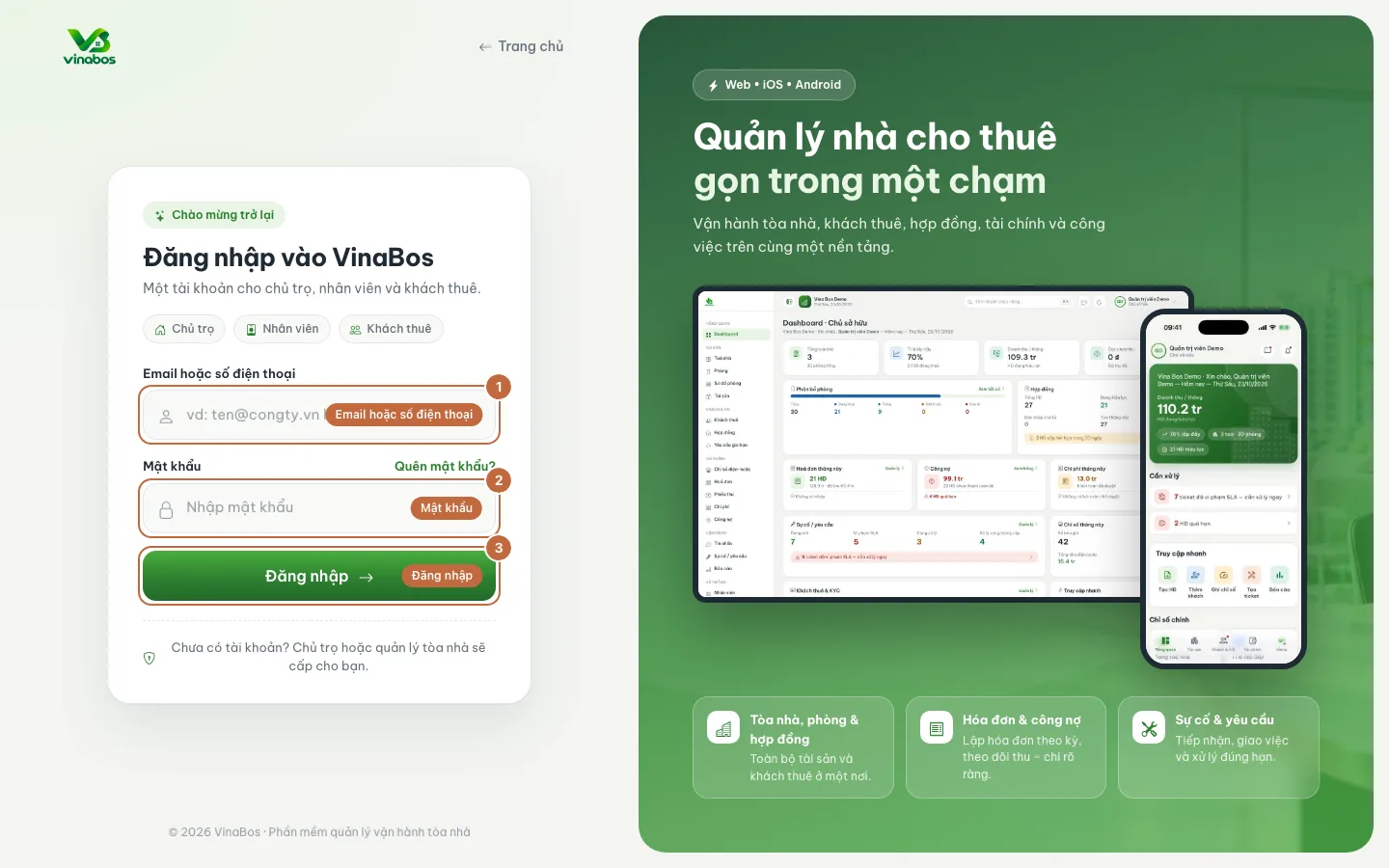
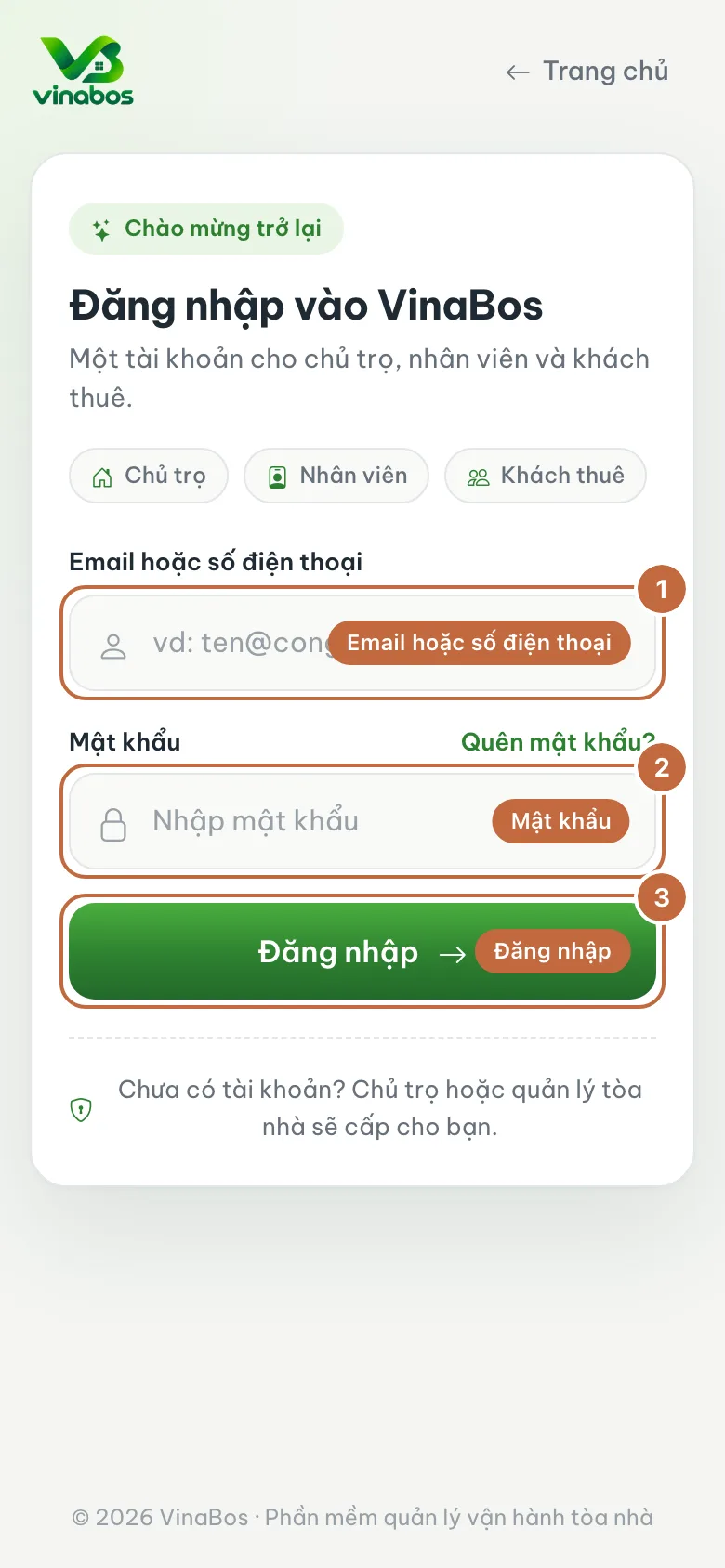
Màn hình đăng nhập: ô số ① là email hoặc số điện thoại, ô số ② là mật khẩu, nút số ③ là Đăng nhập Nhập mật khẩu và bấm Đăng nhập
Gõ mật khẩu được cấp vào ô Mật khẩu (số ②), sau đó bấm nút Đăng nhập (số ③). Nếu tài khoản của bạn thuộc nhiều tổ chức hoặc vừa là nhân viên vừa là khách thuê, hệ thống sẽ hỏi bạn muốn vào với tư cách nào. Hãy chọn tổ chức bạn đang làm việc.
Mở menu tài khoản
Sau khi vào được màn hình chính, nhìn lên góc trên bên phải: bấm vào ảnh hoặc tên của bạn để mở menu tài khoản. Trong menu có hai dòng là Đổi mật khẩu (số ①) và Đăng xuất.
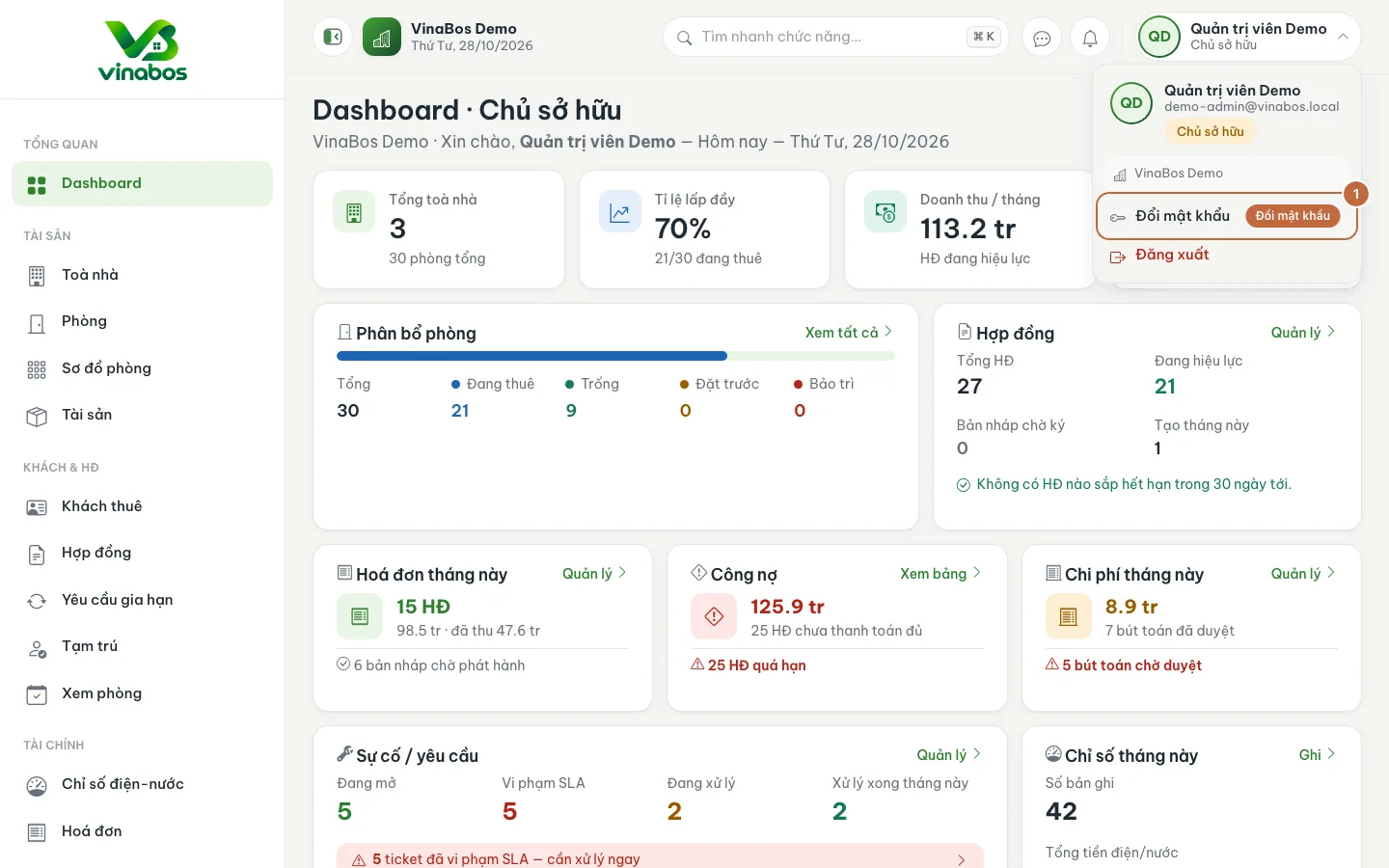
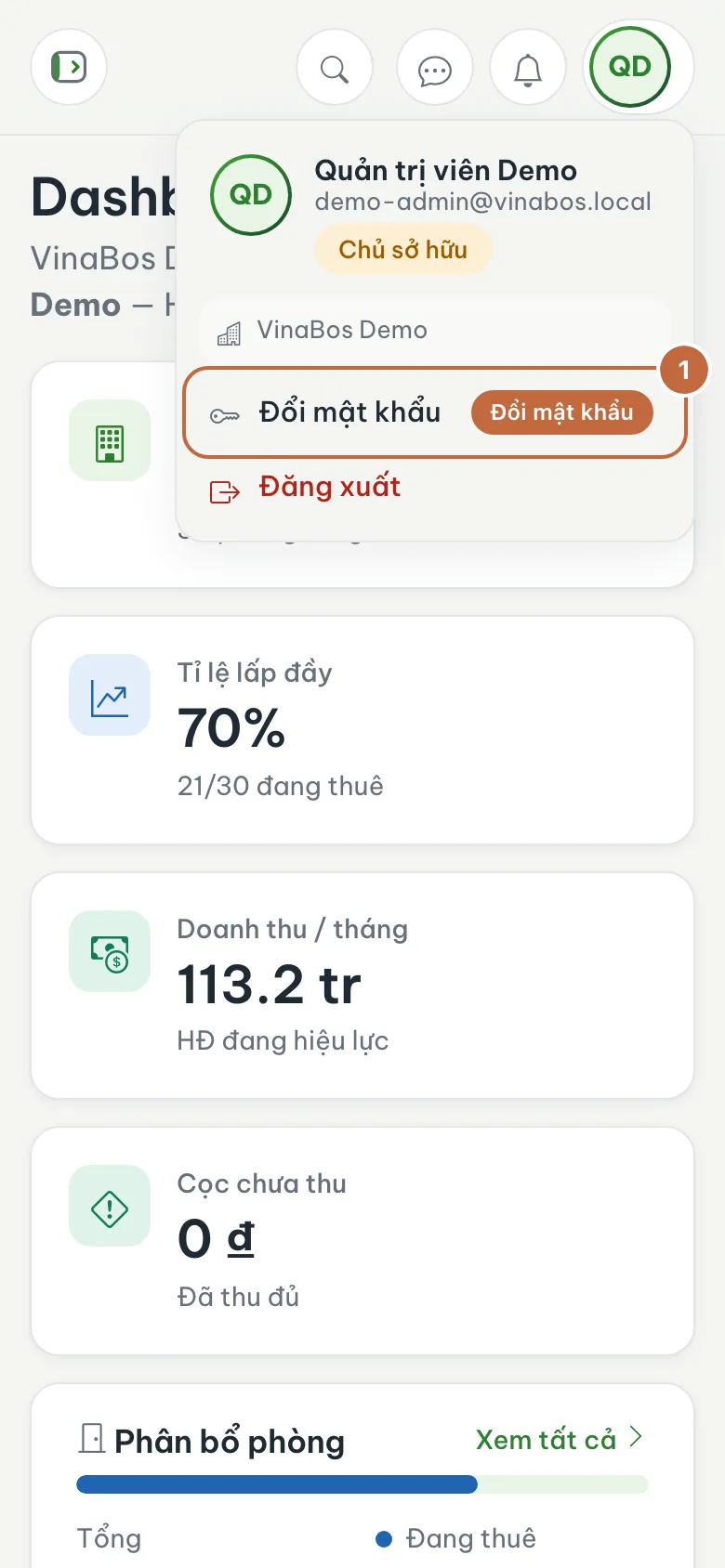
Menu tài khoản ở góc trên bên phải, bấm dòng Đổi mật khẩu (số ①) Điền form Đổi mật khẩu
Một hộp thoại hiện ra. Điền lần lượt ba ô: Mật khẩu hiện tại (số ①) là mật khẩu bạn vừa dùng để đăng nhập, Mật khẩu mới (số ②) tối thiểu 8 ký tự, và Xác nhận mật khẩu mới (số ③) là gõ lại đúng mật khẩu mới. Cuối cùng bấm nút Đổi mật khẩu ở cuối hộp thoại.
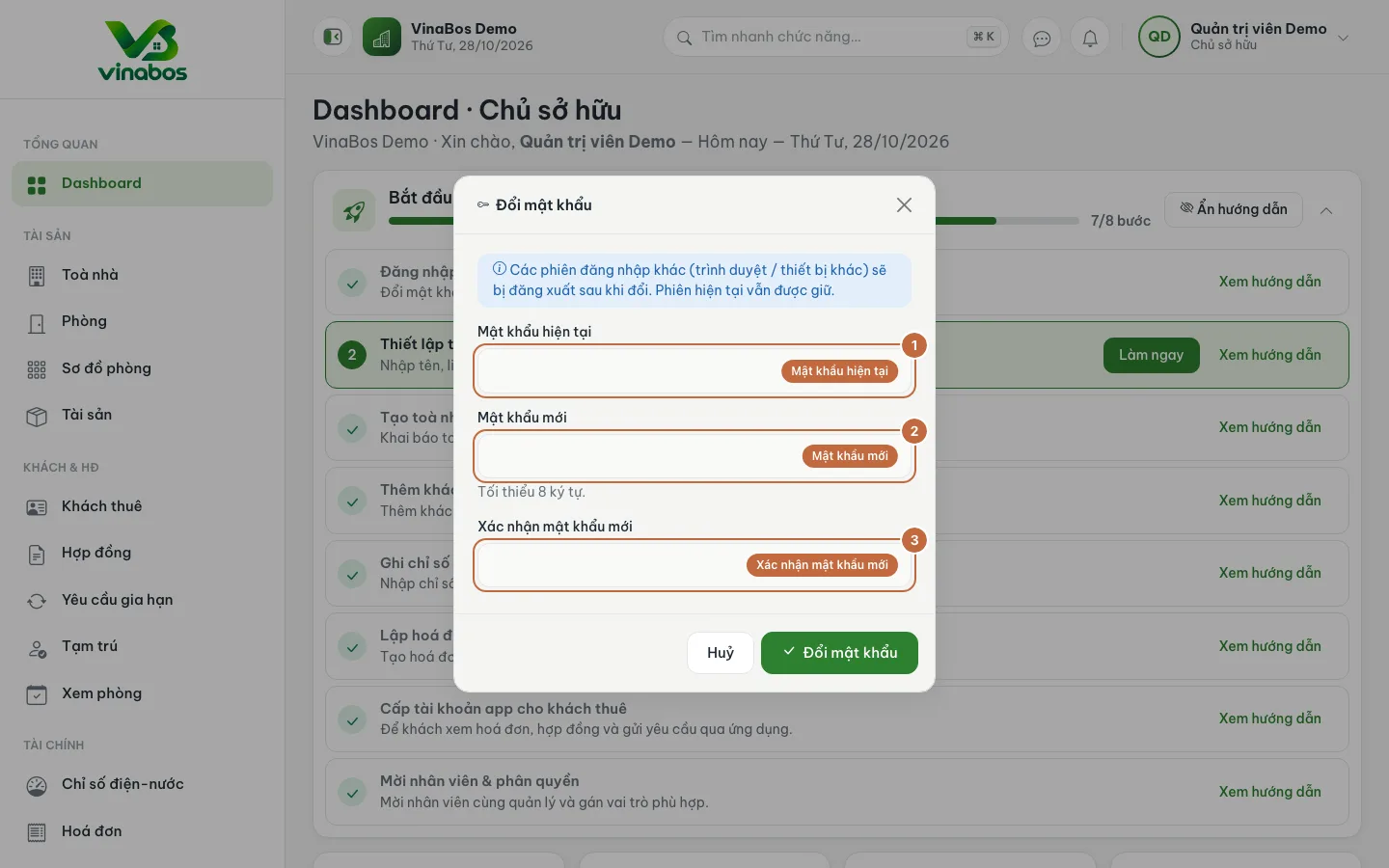
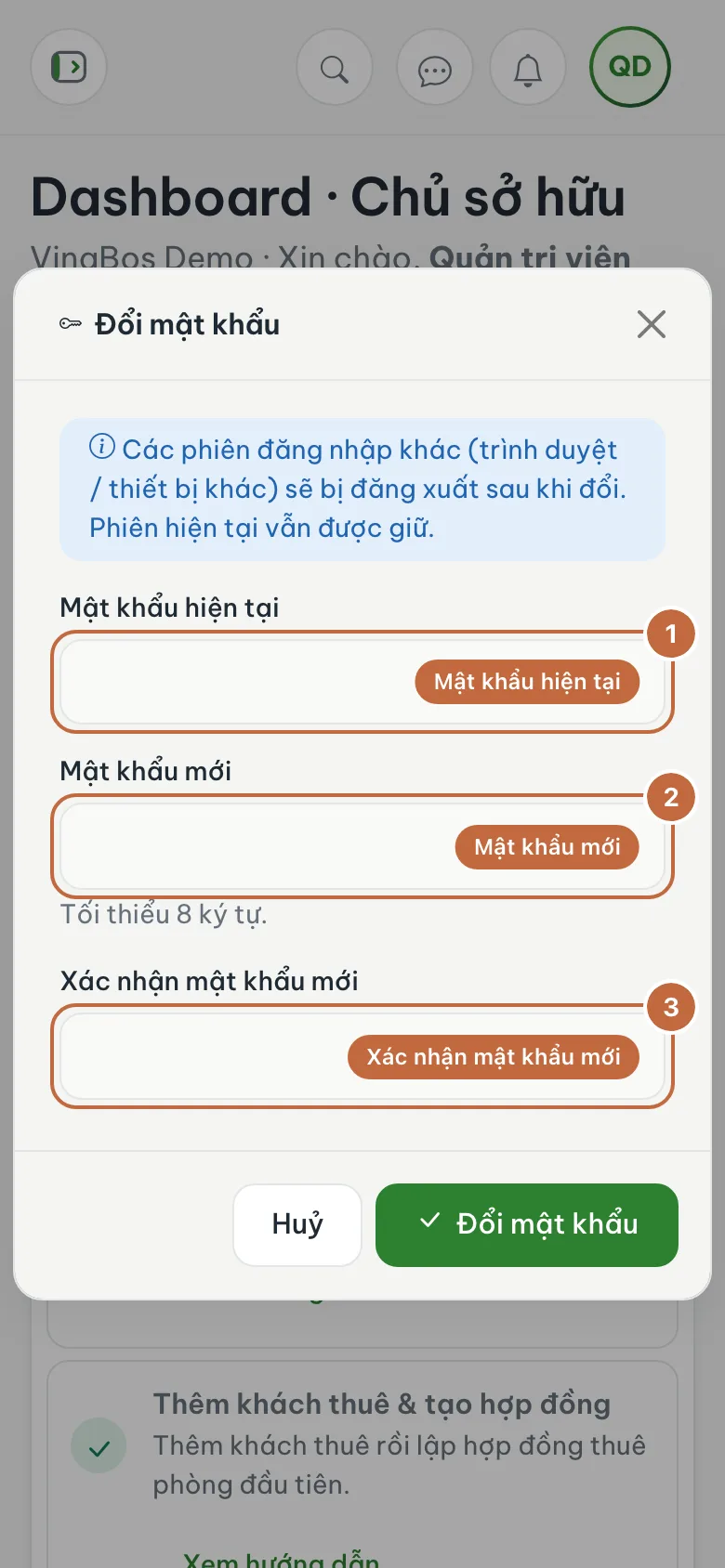
Hộp thoại Đổi mật khẩu với ba ô cần điền Kiểm tra lại
Hệ thống báo đổi thành công. Từ giờ hãy đăng nhập bằng mật khẩu mới. Bước đầu tiên trong thẻ "Bắt đầu với VinaBos" trên trang chính cũng được tự động đánh dấu hoàn thành.
Chọn mật khẩu dài, dễ nhớ với bạn nhưng khó đoán với người khác, ví dụ một câu ngắn có thêm chữ số. Đừng dùng ngày sinh hay số điện thoại. Nếu hay quên, hãy lưu mật khẩu trong trình quản lý mật khẩu của điện thoại.
Sau khi đổi mật khẩu, các thiết bị và trình duyệt khác đang đăng nhập tài khoản của bạn sẽ bị đăng xuất. Phiên bạn đang dùng vẫn được giữ nguyên. Đây là điều tốt nếu bạn nghi ngờ có người khác biết mật khẩu cũ.
Trên điện thoại
Bạn có thể làm đúng như trên bằng trình duyệt của điện thoại: màn hình đăng nhập tự co lại vừa khổ nhỏ, menu tài khoản vẫn nằm ở góc trên bên phải. Nếu bạn dùng ứng dụng VinaBos trên iOS hoặc Android, hãy đăng nhập bằng đúng email hoặc số điện thoại và mật khẩu như trên web.
Câu hỏi thường gặp
Tôi quên mật khẩu thì làm sao?
Ở màn hình đăng nhập bấm Quên mật khẩu? rồi làm theo hướng dẫn, hệ thống sẽ gửi đường dẫn đặt lại mật khẩu qua email của bạn. Nếu không nhận được thư, hãy kiểm tra mục thư rác hoặc nhờ chủ trọ cấp lại.
Tôi nhập đúng mật khẩu mà vẫn không vào được?
Hãy kiểm tra phím Caps Lock và bộ gõ tiếng Việt, vì mật khẩu phân biệt chữ hoa và chữ thường. Nếu đã thử nhiều lần mà vẫn không được, chờ vài phút rồi thử lại hoặc nhờ người quản lý kiểm tra tài khoản có đang bị tạm ngưng hay không.
Mật khẩu mới phải như thế nào?
Tối thiểu 8 ký tự và phải khác mật khẩu hiện tại. Bạn nên trộn chữ, số và ký tự đặc biệt cho an toàn.
Bước tiếp theo
Tài khoản đã an toàn, giờ hãy khai báo thông tin tổ chức của bạn: Thiết lập thông tin tổ chức và tài khoản ngân hàng →
Bài này có hữu ích không?
Cảm ơn bạn đã góp ý!