Mỗi kỳ, VinaBos gom tiền phòng, điện nước và các phụ phí thành một hoá đơn cho từng hợp đồng. Bạn chỉ cần tạo hoá đơn theo kỳ, kiểm tra, phát hành, gửi khách rồi ghi nhận khi khách đã trả tiền. Cả quy trình cho một kỳ mất khoảng 10 phút.
Trước khi bắt đầu
- Đã có hợp đồng đang hiệu lực và đã ghi chỉ số điện nước của kỳ (xem bài Ghi chỉ số điện nước).
- Vai trò của bạn cần có các quyền tương ứng: tạo hoá đơn, duyệt/phát hành hoá đơn, xuất/gửi hoá đơn và ghi nhận thanh toán. Chủ sở hữu có đủ.
- Nên đã khai báo tài khoản ngân hàng ở Cấu hình › Bên cho thuê, để khách biết chuyển tiền vào đâu.
Các bước
Mở trang Hoá đơn và tạo hoá đơn theo kỳ
Ở menu bên trái, nhóm Tài chính, bấm Hoá đơn. Bấm nút Tạo hoá đơn theo kỳ (số ①). Trong hộp thoại, chọn Kỳ (tháng cần lập), chọn Toà nhà hoặc để trống để lập cho tất cả, rồi bấm Tạo. Hệ thống tạo hoá đơn nháp cho mọi hợp đồng đang hiệu lực; hợp đồng nào đã có nháp của kỳ đó sẽ được bỏ qua.
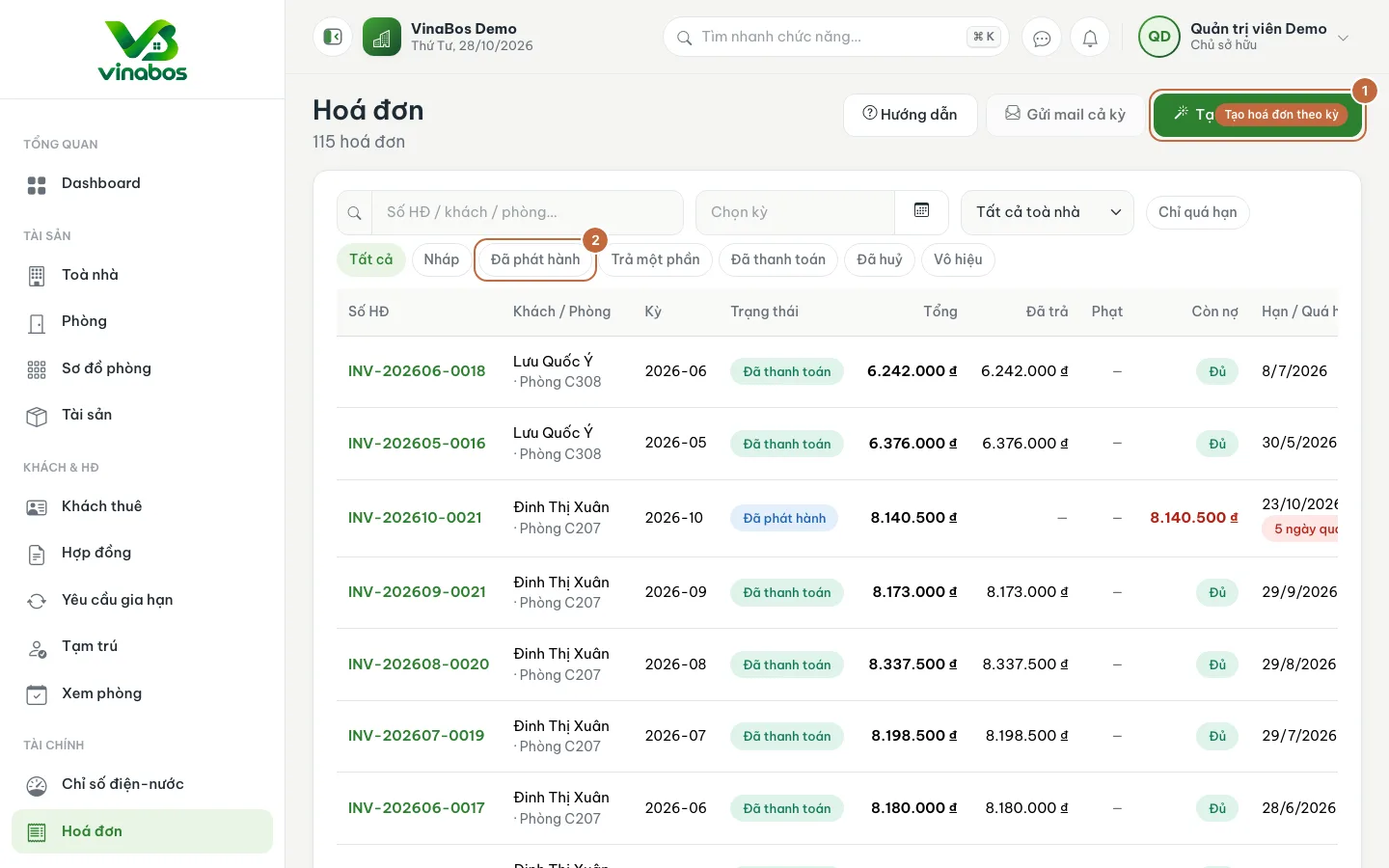
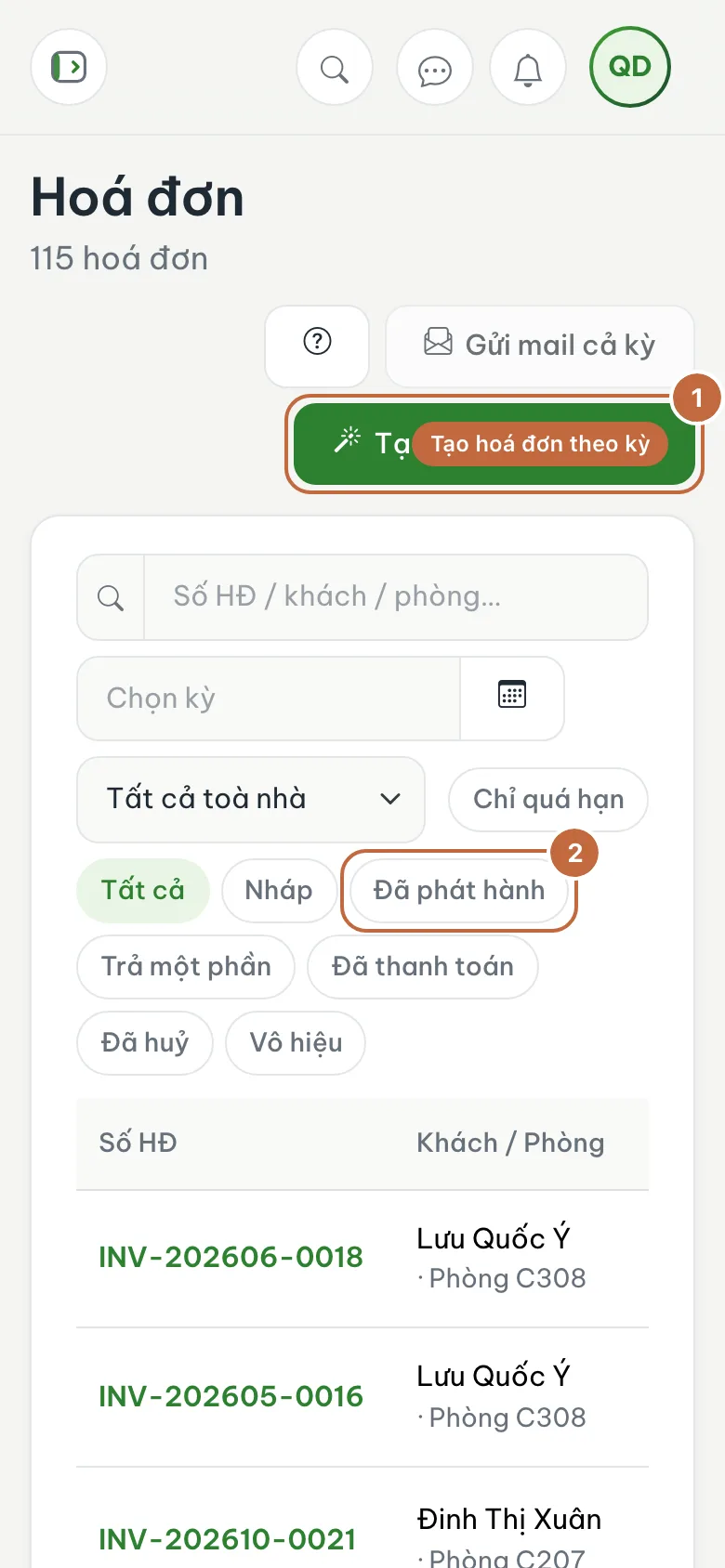
Danh sách Hoá đơn: nút Tạo hoá đơn theo kỳ (số ①) và bộ lọc trạng thái (số ②) Kiểm tra hoá đơn nháp
Dùng bộ lọc trạng thái (số ②) chọn Nháp, rồi mở từng hoá đơn. Kiểm tra tiền thuê, điện, nước và dịch vụ trong bảng, cùng khối Tóm tắt ở bên phải. Hoá đơn nháp còn xoá được bằng nút Xoá nháp nếu bạn lập nhầm.
Phát hành hoá đơn
Bấm Phát hành, kiểm tra Ngày phát hành và Hạn thanh toán (để trống thì dùng giá trị mặc định), rồi bấm Phát hành lần nữa. Hoá đơn chuyển sang trạng thái "Đã phát hành".
Gửi hoá đơn cho khách
Trong trang hoá đơn bấm Gửi email (số ①), xác nhận Email nhận hoá đơn rồi bấm gửi. Khách nhận hoá đơn kèm file PDF. Nếu khách chưa có email trong hồ sơ, bạn nhập địa chỉ ngay tại đây. Muốn gửi cho cả kỳ cùng lúc, dùng nút Gửi mail cả kỳ ở trang danh sách.
Ghi nhận khi khách trả tiền
Khi khách đã chuyển khoản hoặc đưa tiền mặt, mở hoá đơn và bấm Ghi thu (số ②). Điền Số tiền, chọn Phương thức (tiền mặt, chuyển khoản, ví điện tử...), thêm mã tham chiếu nếu có, rồi bấm Ghi nhận. Trả một phần thì hoá đơn chuyển sang "Trả một phần", đủ tiền thì thành "Đã thanh toán".
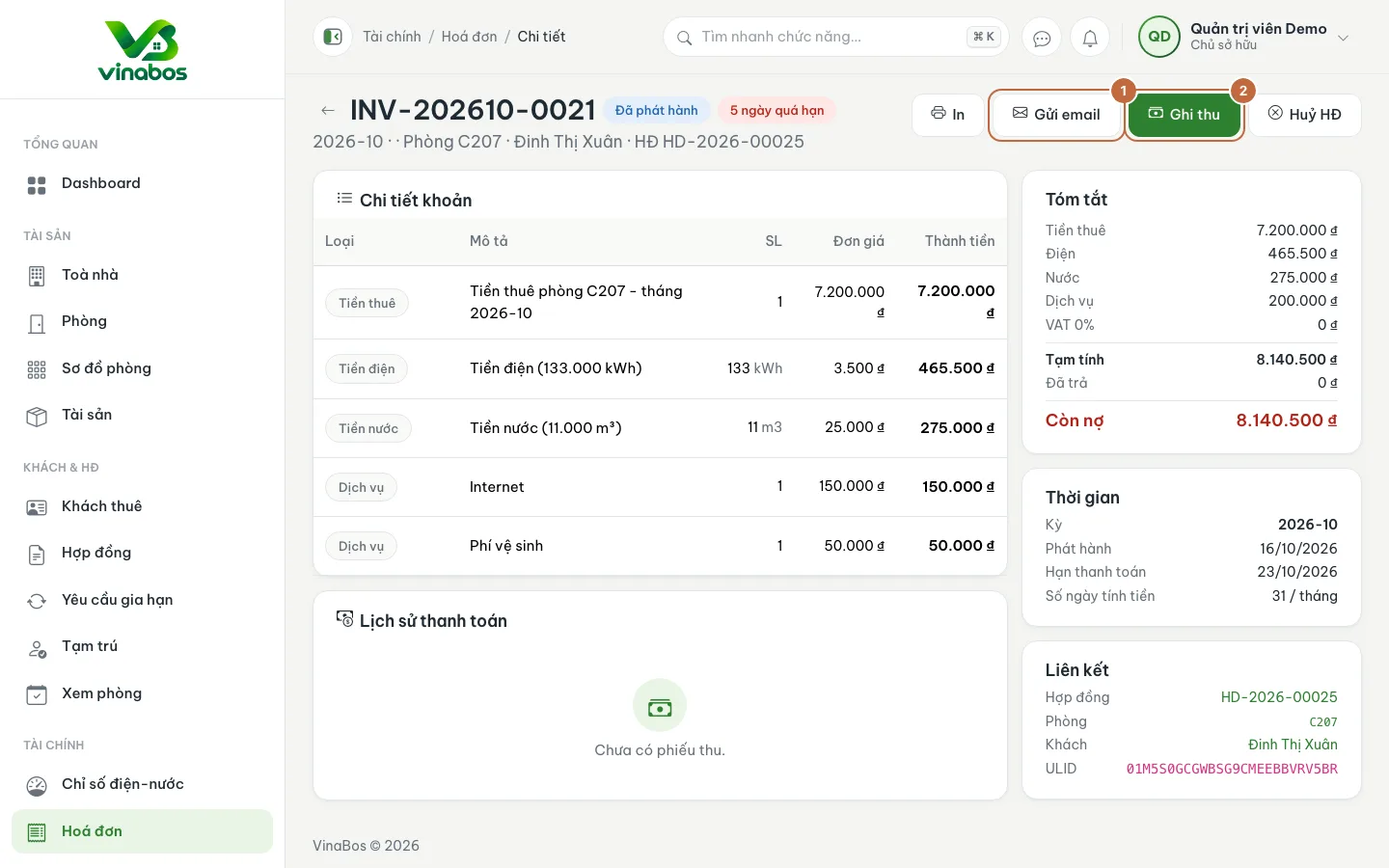
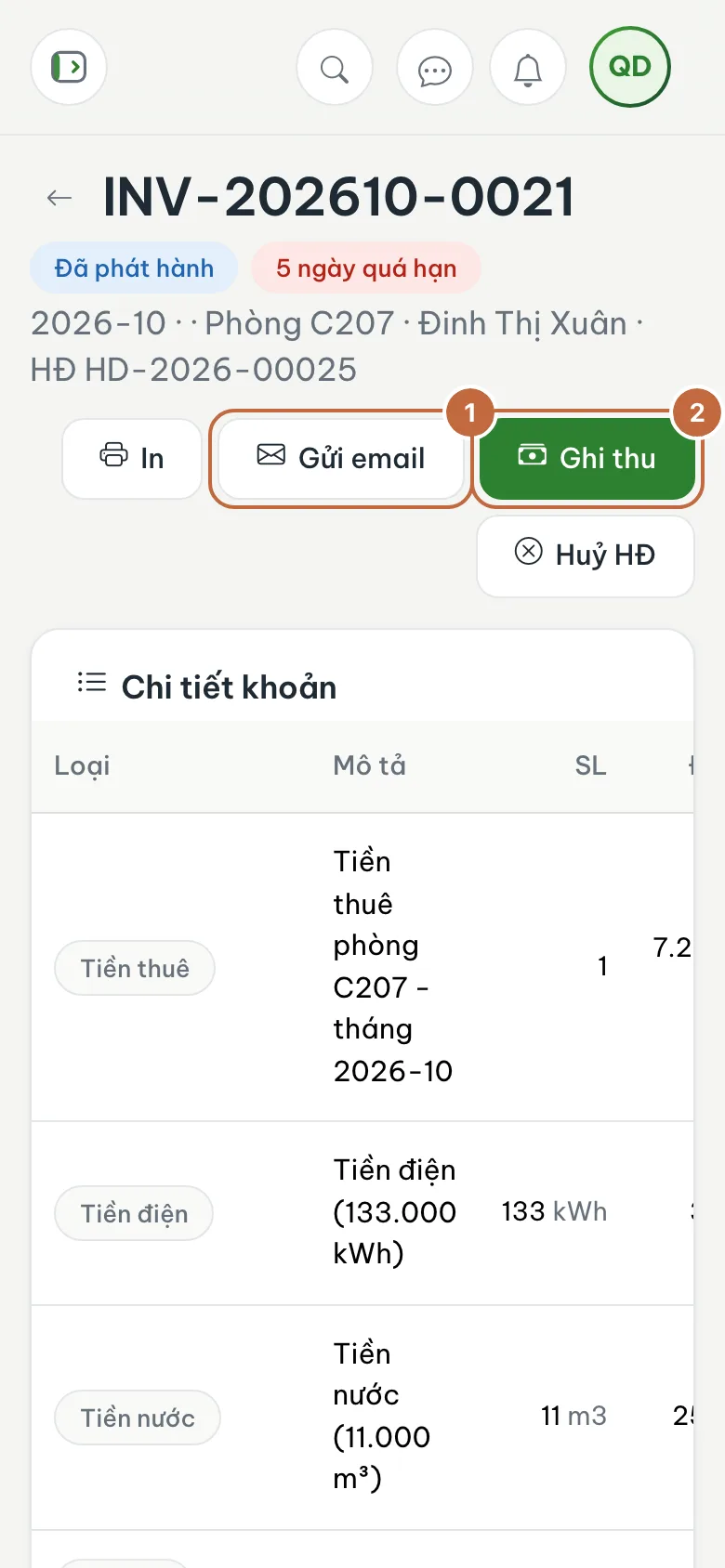
Chi tiết hoá đơn: nút Gửi email (số ①) và Ghi thu (số ②) Xem lại phiếu thu
Mỗi lần ghi thu sinh ra một phiếu thu. Bấm Phiếu thu ở menu nhóm Tài chính để xem toàn bộ, lọc theo phương thức thanh toán.
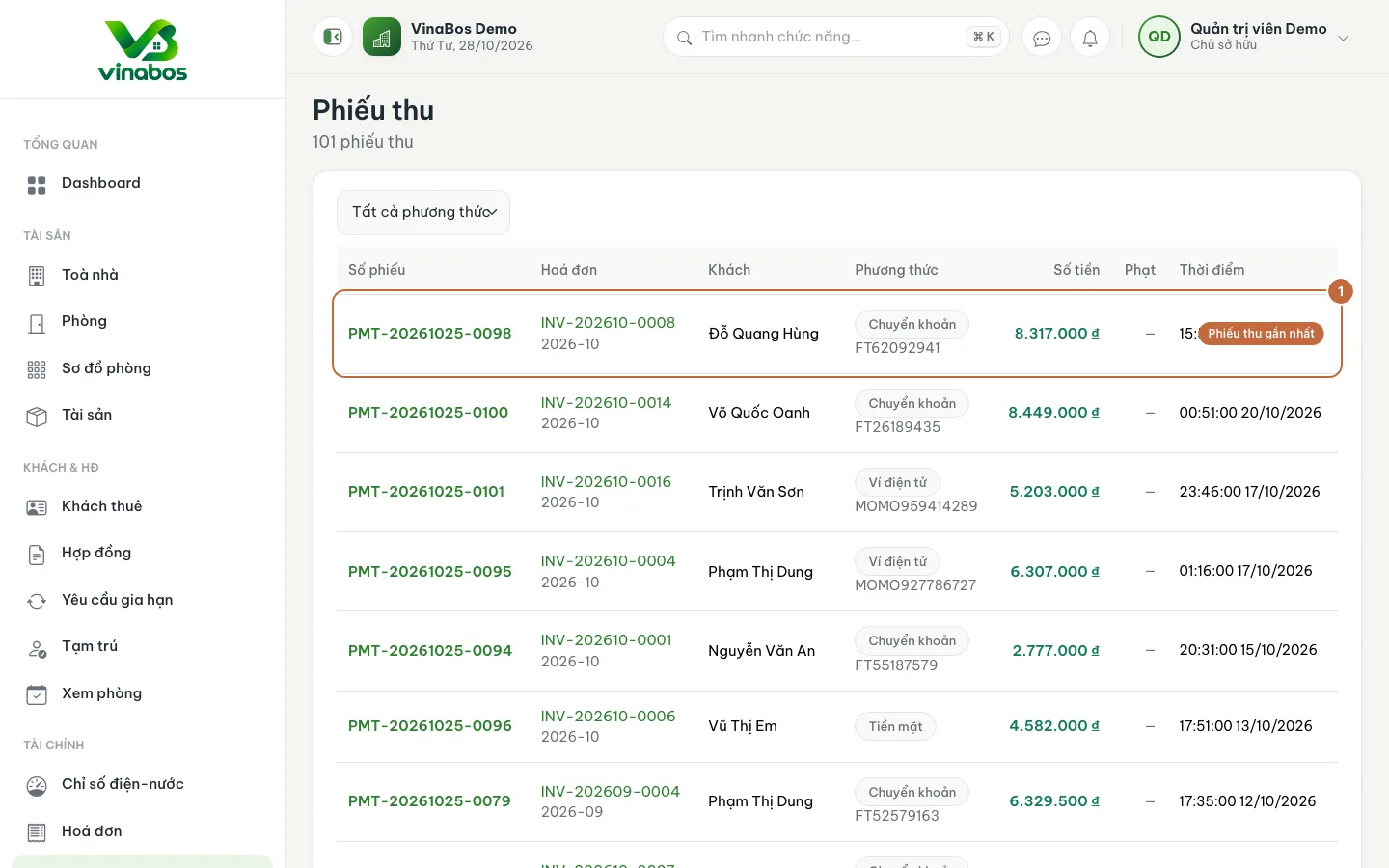
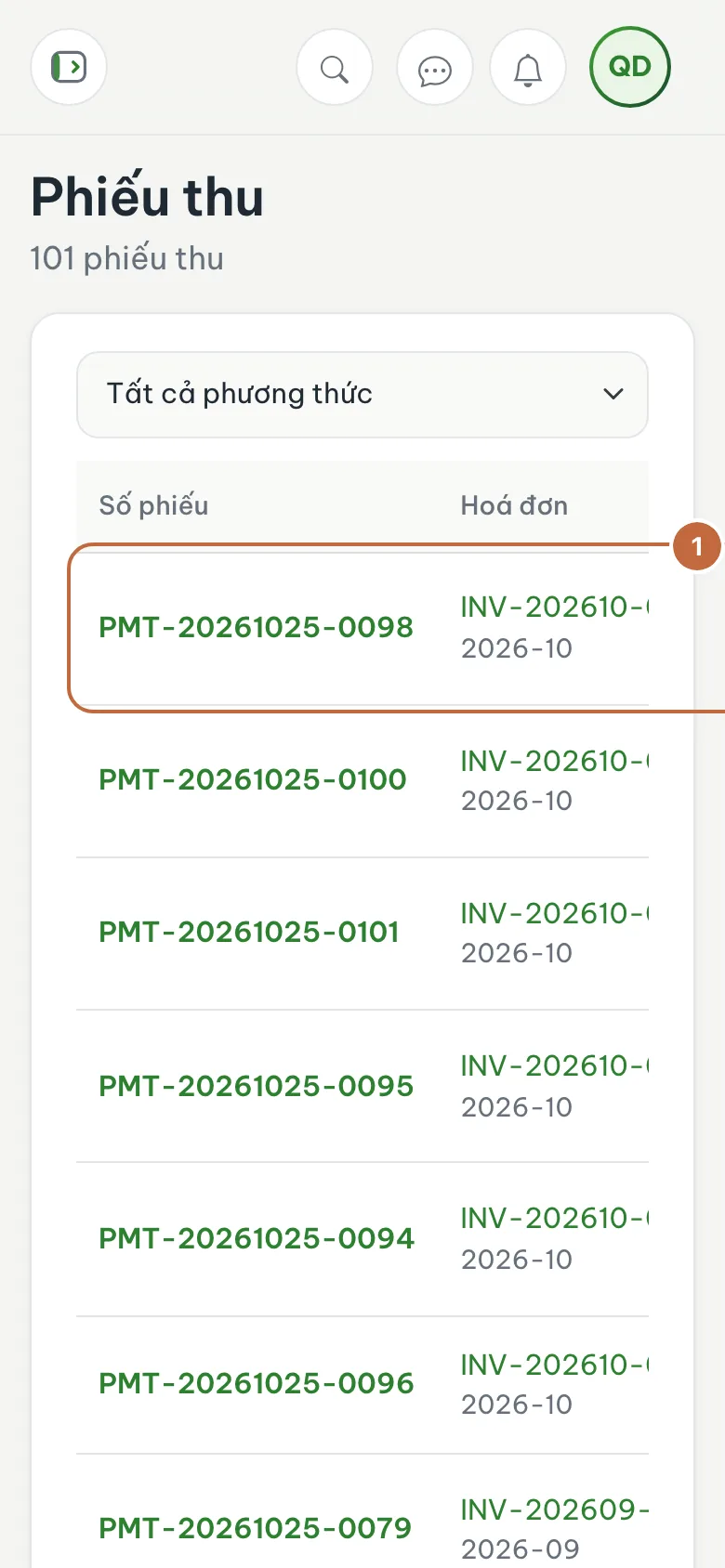
Danh sách Phiếu thu: dòng mới nhất (số ①)
Lập hoá đơn vào một ngày cố định mỗi tháng và gửi mail cả kỳ cùng lúc. Khách sẽ quen và bạn đỡ phải nhắc từng người.
Hoá đơn đã phát hành thì không sửa lại như bản nháp được, chỉ có thể huỷ. Hãy kiểm tra kỹ số tiền ở bước nháp trước khi bấm Phát hành, nhất là khi đã gửi email cho khách.
Trên điện thoại
Bạn xem hoá đơn, bấm Gửi email và Ghi thu hoàn toàn được trên trình duyệt điện thoại, rất tiện khi thu tiền mặt tại phòng. Các bảng dài có thể trượt ngang. Việc lập hoá đơn cả kỳ nên làm trên máy tính để dễ kiểm tra.
Câu hỏi thường gặp
Hoá đơn của một số phòng không được tạo?
Có thể hợp đồng của phòng đó chưa kích hoạt (còn là bản nháp) hoặc đã có sẵn hoá đơn nháp cho kỳ đó. Kiểm tra lại trạng thái hợp đồng và lọc hoá đơn theo kỳ.
Khách trả thiếu tiền thì ghi thế nào?
Vẫn bấm Ghi thu và nhập số tiền khách đã trả. Hoá đơn chuyển sang "Trả một phần" và số còn nợ hiển thị rõ để bạn theo dõi.
Tôi lỡ ghi nhầm số tiền?
Trong khối thanh toán của hoá đơn, mỗi phiếu thu có nút xoá. Xoá phiếu nhầm rồi ghi nhận lại, nếu vai trò của bạn có quyền này.
Bước tiếp theo
Nếu muốn khách tự xem hoá đơn và nhắn tin trên điện thoại: Cấp tài khoản app cho khách thuê →
Bài này có hữu ích không?
Cảm ơn bạn đã góp ý!