
Toà nhà, tầng và phòng là "bộ khung" của mọi thứ trong VinaBos: hợp đồng, chỉ số điện nước và hoá đơn đều gắn vào một phòng cụ thể. Làm bước này kỹ một lần, các bước sau sẽ rất nhanh. Với một toà nhà khoảng 10 phòng, bạn mất khoảng 15 phút.
Trước khi bắt đầu
- Vai trò của bạn cần có quyền tạo toà nhà, tạo tầng và tạo phòng. Chủ sở hữu có đủ các quyền này.
- Chuẩn bị tên, địa chỉ toà nhà và danh sách phòng: mã phòng (ví dụ 101, 102), giá thuê mỗi tháng, diện tích nếu có.
- Nên xem qua Cấu hình › Dịch vụ & phí để biết đơn giá điện, nước, internet đang cài sẵn. Phòng sẽ dùng các dịch vụ này khi lập hợp đồng.
Các bước
Mở danh sách toà nhà và bấm Thêm toà nhà
Ở menu bên trái, nhóm Tài sản, bấm Toà nhà (số ①). Trên trang danh sách, bấm nút Thêm toà nhà (số ②).
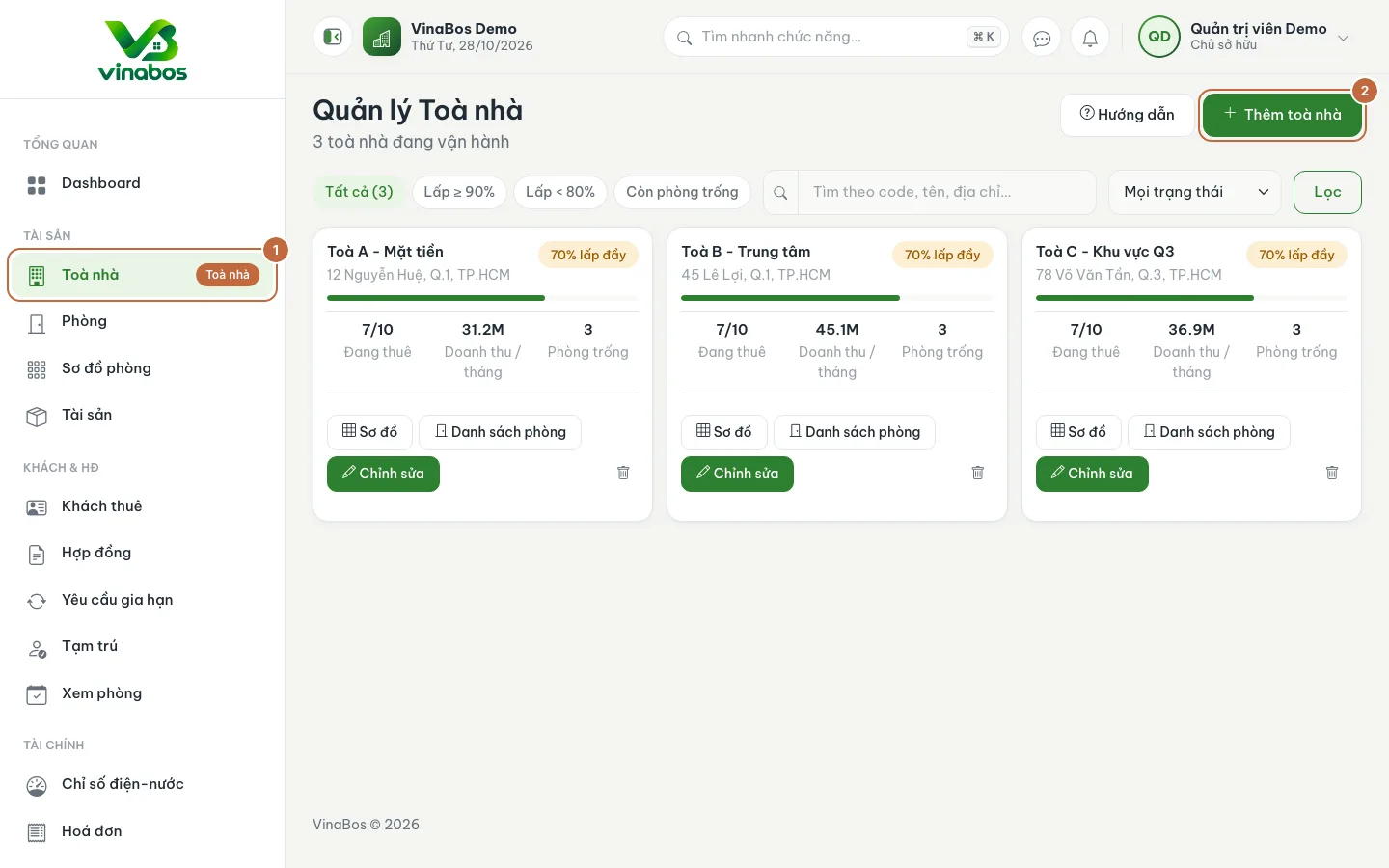
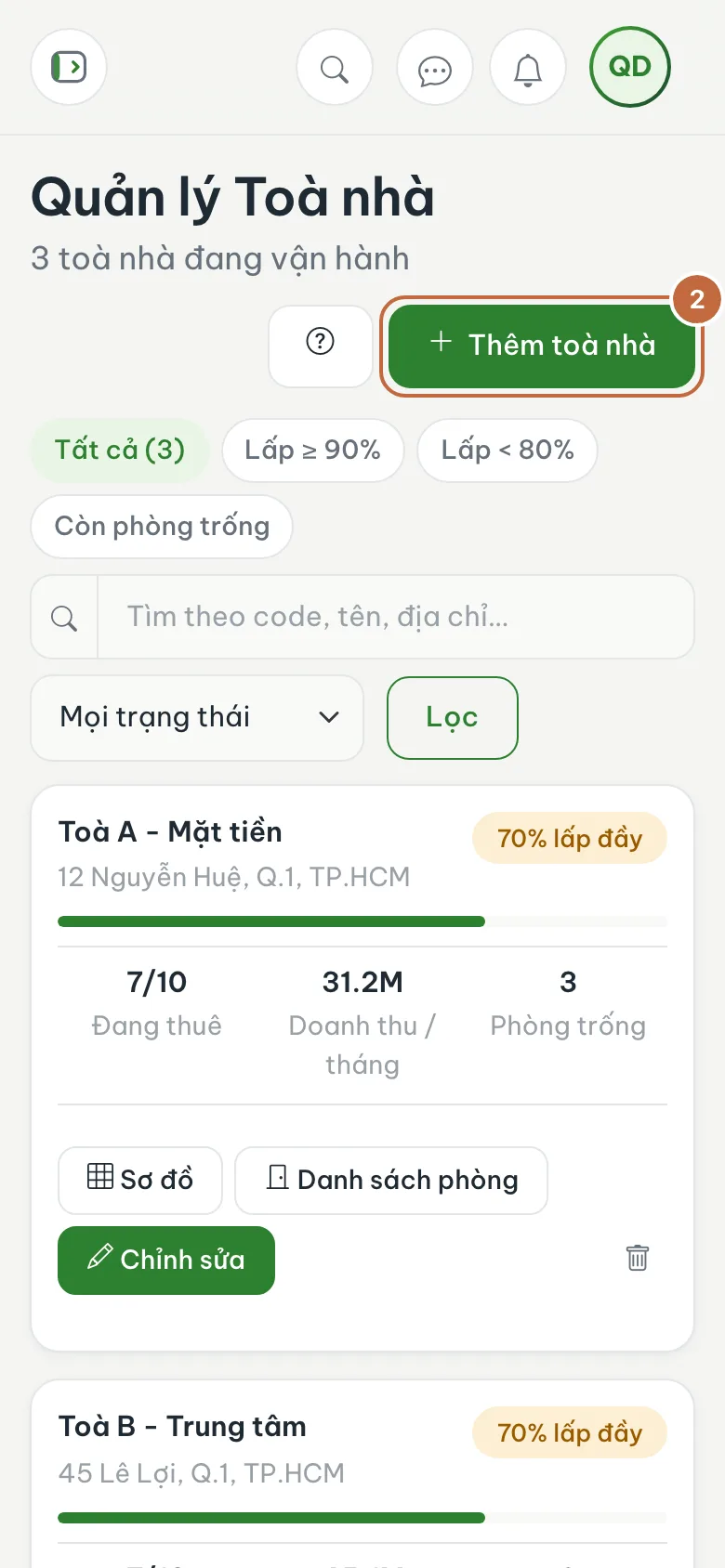
Danh sách Toà nhà: menu Toà nhà (số ①) và nút Thêm toà nhà (số ②) Điền thông tin toà nhà
Điền ô Mã (ví dụ
TOA-A, dùng để gọi tắt) và Tên (số ①), đây là hai ô bắt buộc. Nên điền thêm Địa chỉ (số ②), Số tầng và Giá thuê / tháng nếu bạn đang thuê lại cả toà. Bấm nút Tạo toà nhà (số ③) để lưu.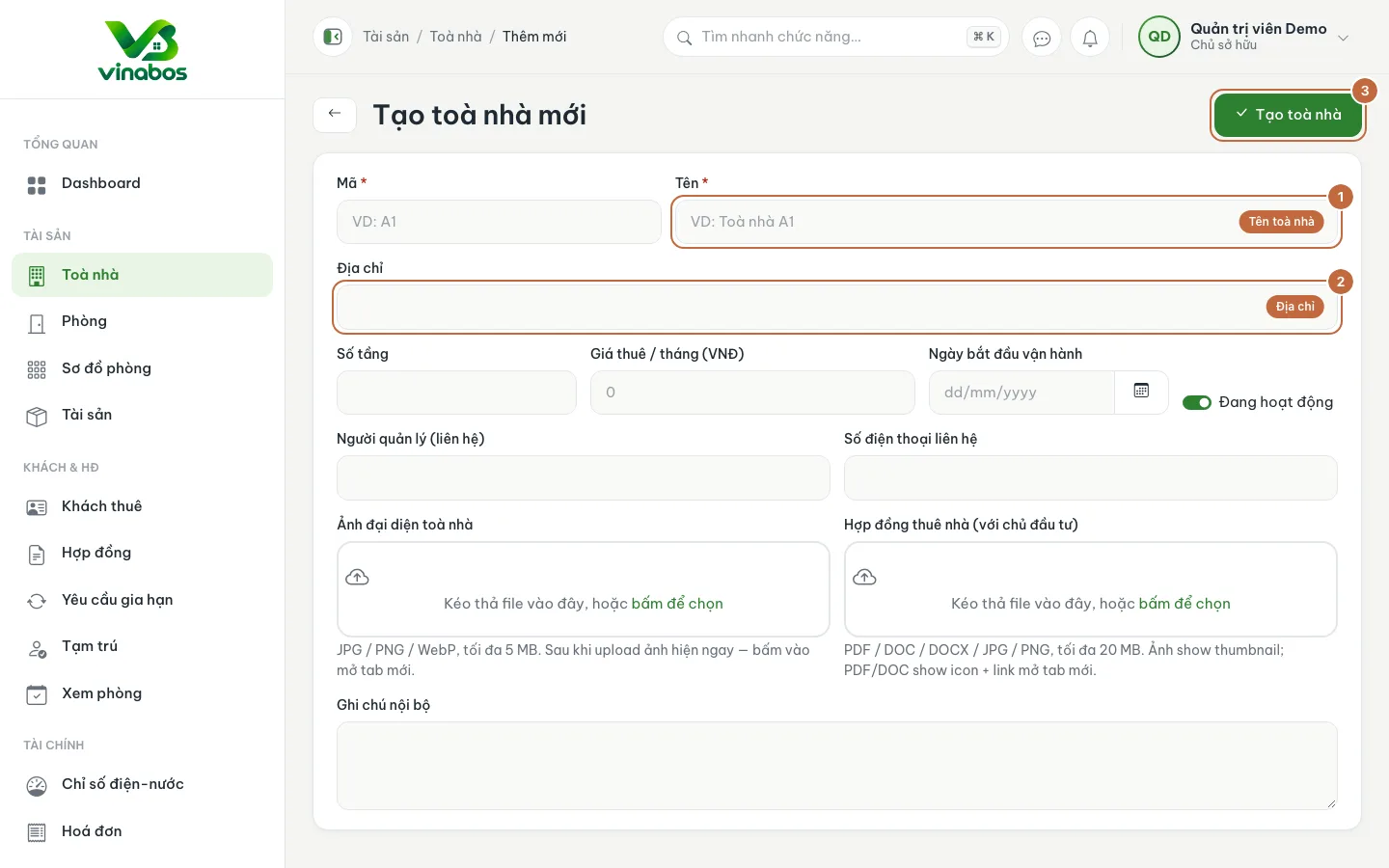
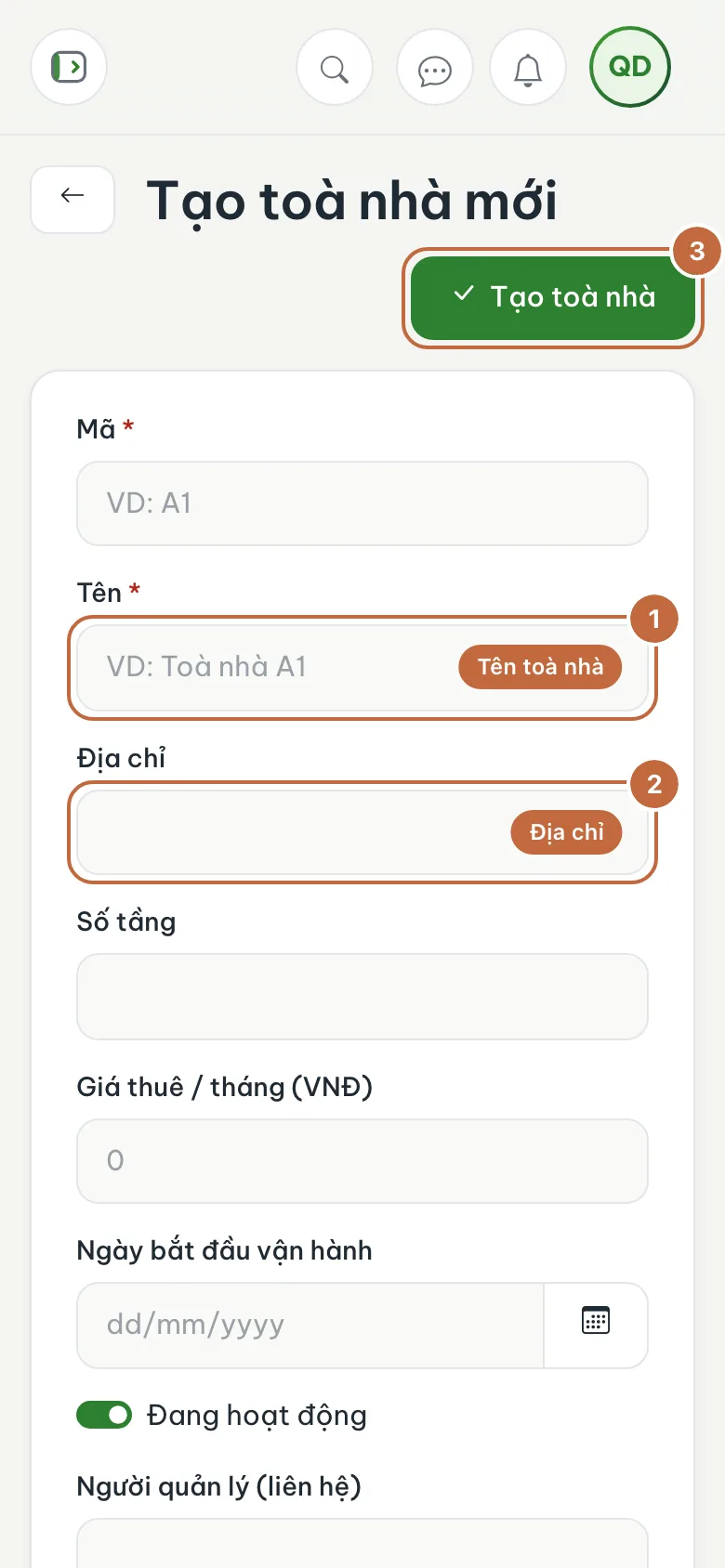
Form Tạo toà nhà mới: tên, địa chỉ và nút lưu Thêm các tầng
Sau khi lưu, bạn được đưa tới trang chi tiết toà nhà. Tìm khối Tầng & phòng (số ①) rồi bấm Thêm tầng (hoặc Tạo tầng đầu tiên khi chưa có tầng nào). Điền mã tầng và tên tầng, ví dụ "T1 - Tầng trệt", rồi bấm Tạo tầng. Lặp lại cho các tầng còn lại. Mỗi tầng có biểu tượng cửa (số ②) để xem các phòng của tầng đó.
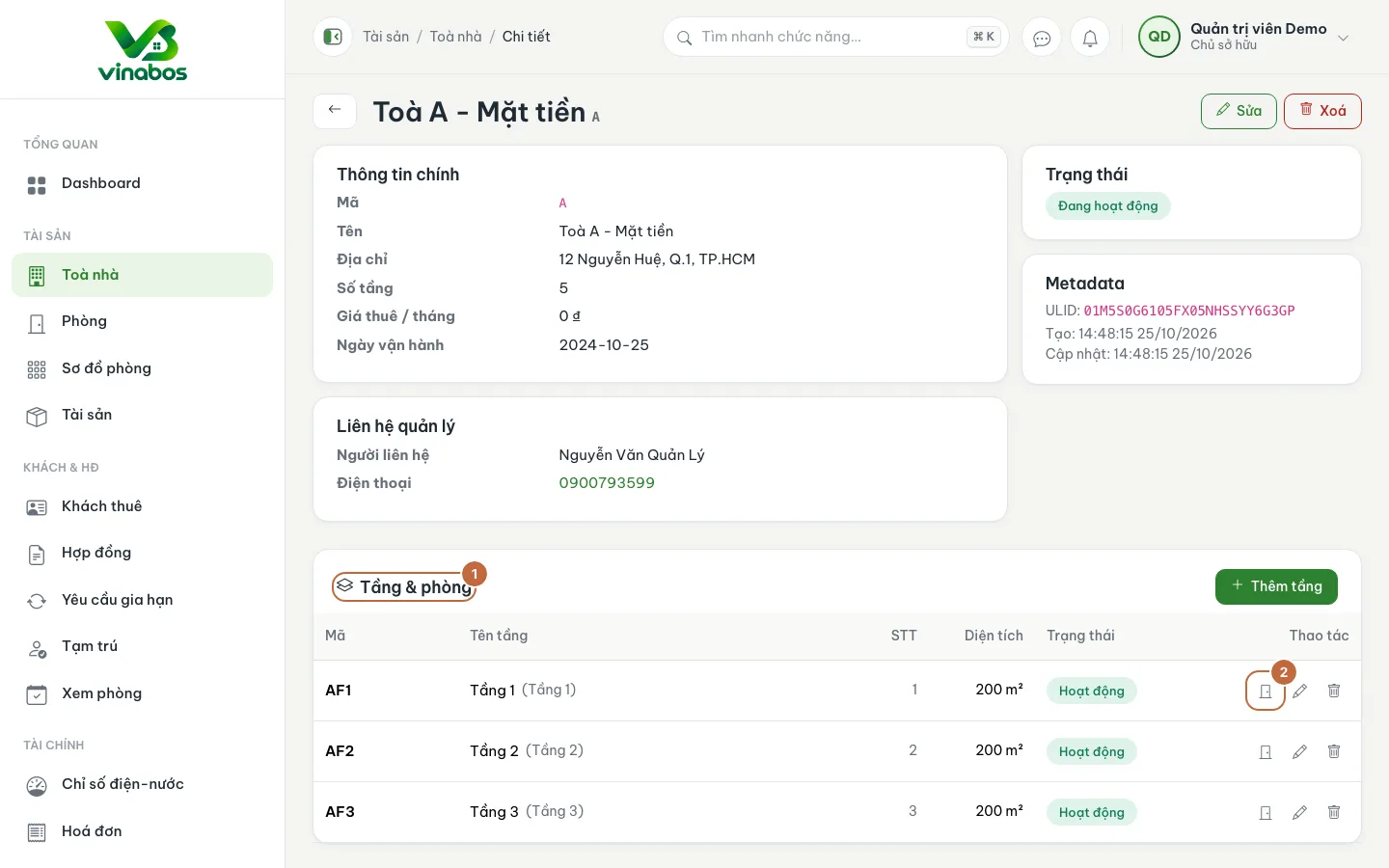
Khối Tầng & phòng trong trang chi tiết toà nhà Tạo phòng
Từ trang danh sách phòng của toà nhà, bấm Tạo phòng. Nếu có nhiều tầng, chọn Thuộc tầng trước. Điền Mã phòng (số ①) và Giá thuê / tháng (số ②), là hai ô bắt buộc, cùng diện tích, sức chứa và tiền cọc mặc định nếu muốn. Bấm Tạo phòng (số ③). Làm lại cho từng phòng.
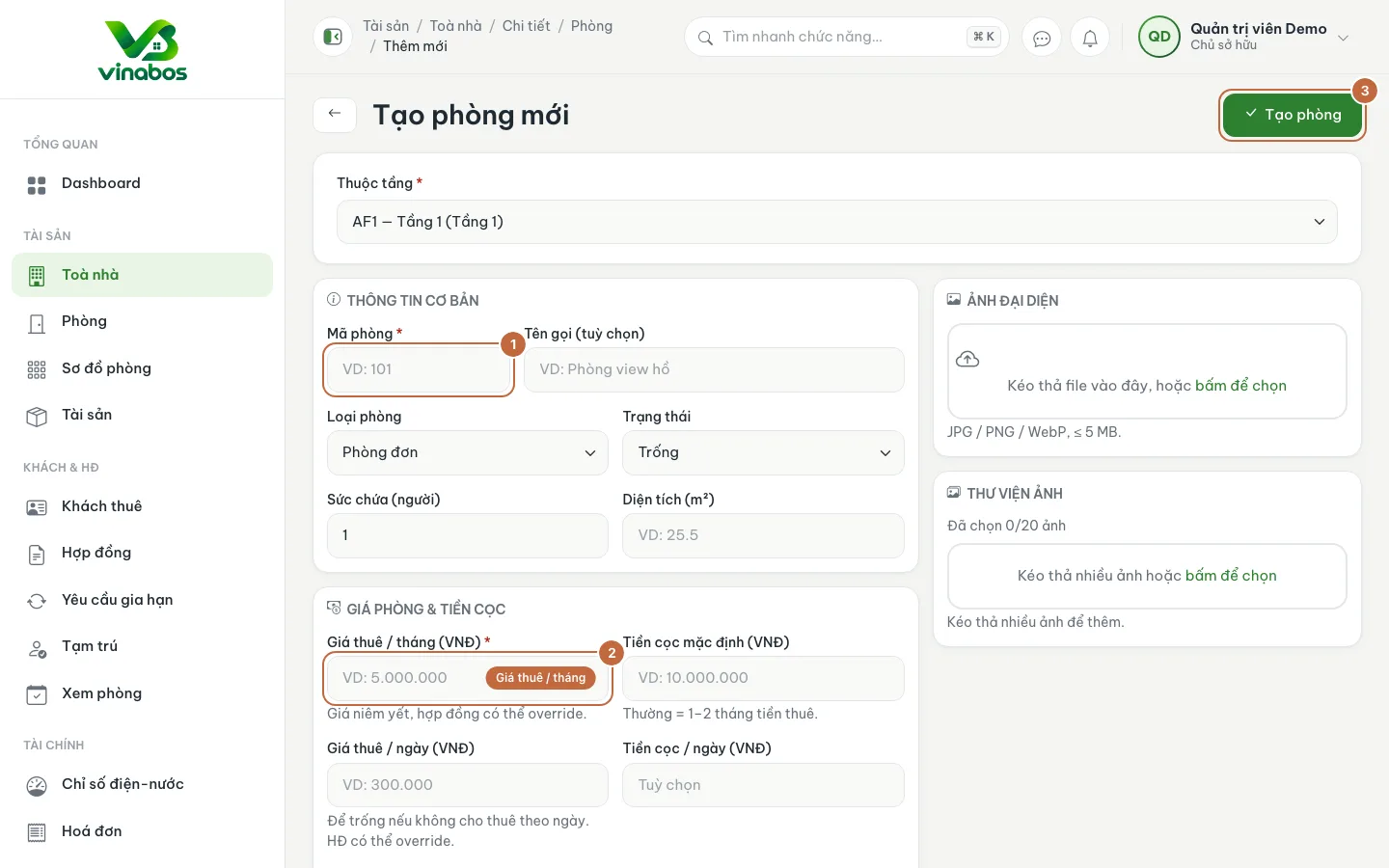
Form Tạo phòng mới: mã phòng, giá thuê và nút Tạo phòng Kiểm tra dịch vụ và đơn giá
Vào Cấu hình › Dịch vụ & phí. Dòng Tiền điện (số ①) và Tiền nước (số ②) là các dịch vụ tính theo mức dùng, nên có đo đồng hồ. Nếu đơn giá chưa đúng với bạn, sửa tại đây để hợp đồng mới dùng giá chuẩn.
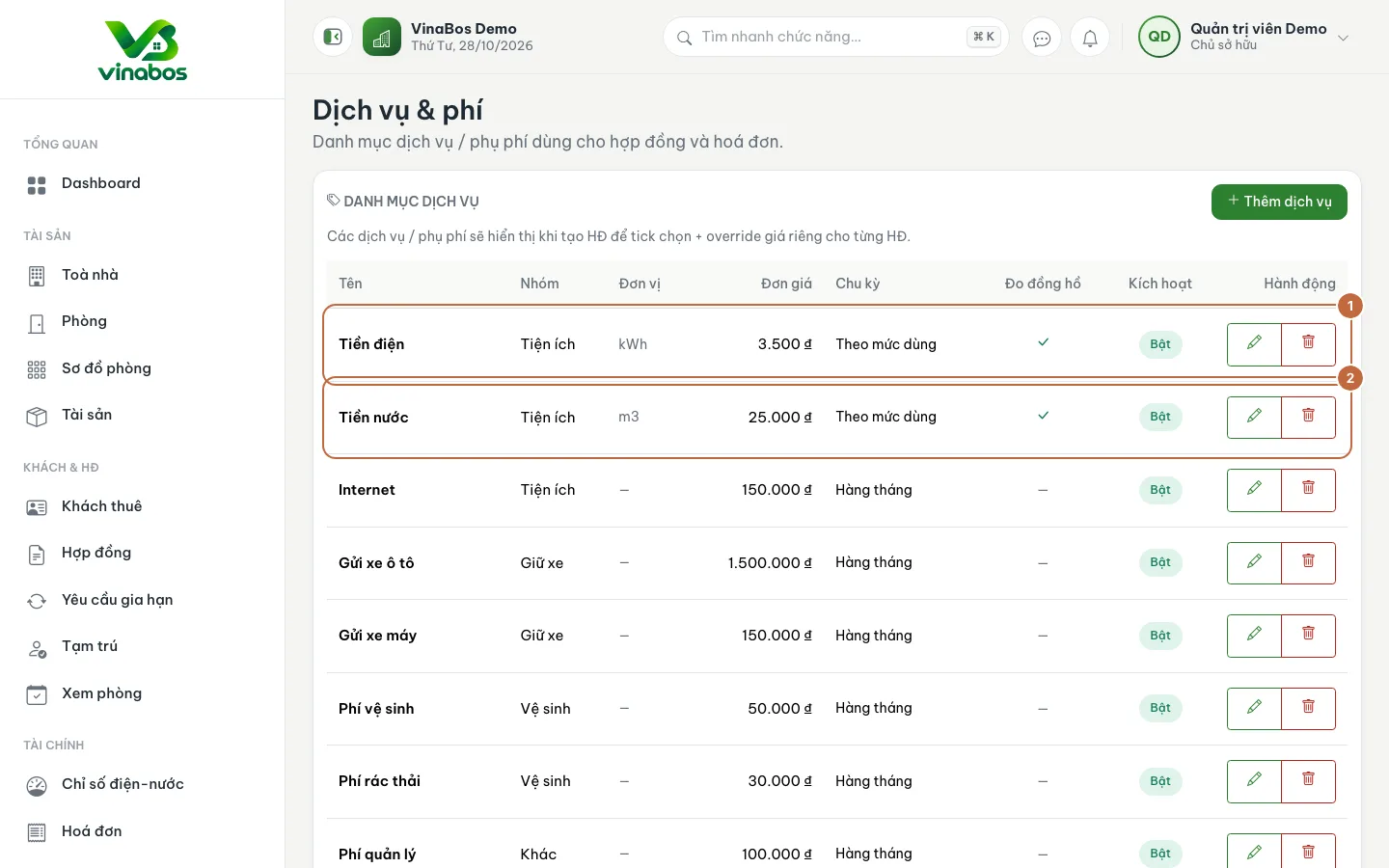
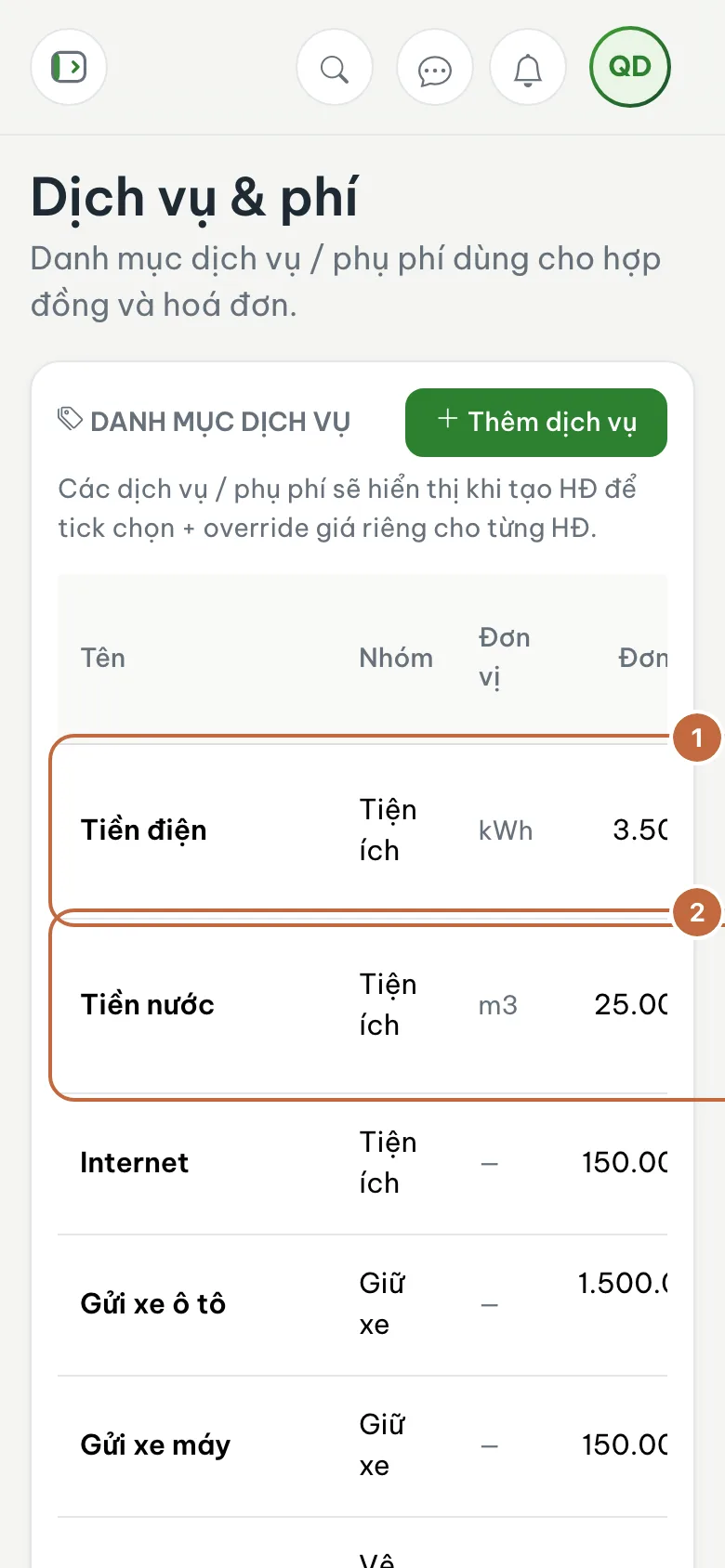
Danh mục Dịch vụ & phí với dòng điện và nước
Đặt mã phòng theo quy luật dễ đọc, ví dụ số tầng và số thứ tự: 101, 102, 201. Sau này tìm phòng và đọc hoá đơn sẽ rất dễ.
Xoá toà nhà hoặc tầng khi đã có phòng và hợp đồng sẽ ảnh hưởng đến dữ liệu liên quan. Chỉ xoá khi bạn chắc chắn tạo nhầm.
Trên điện thoại
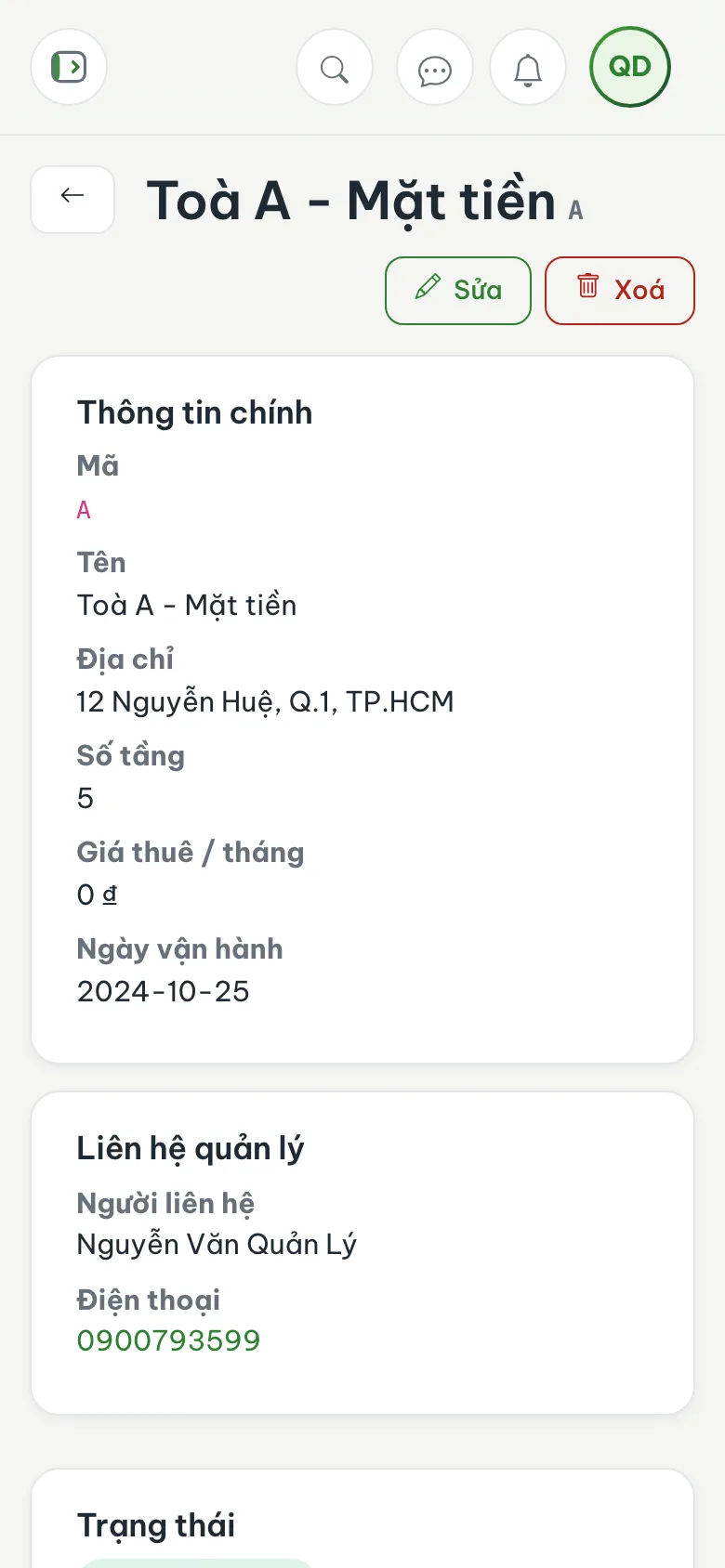
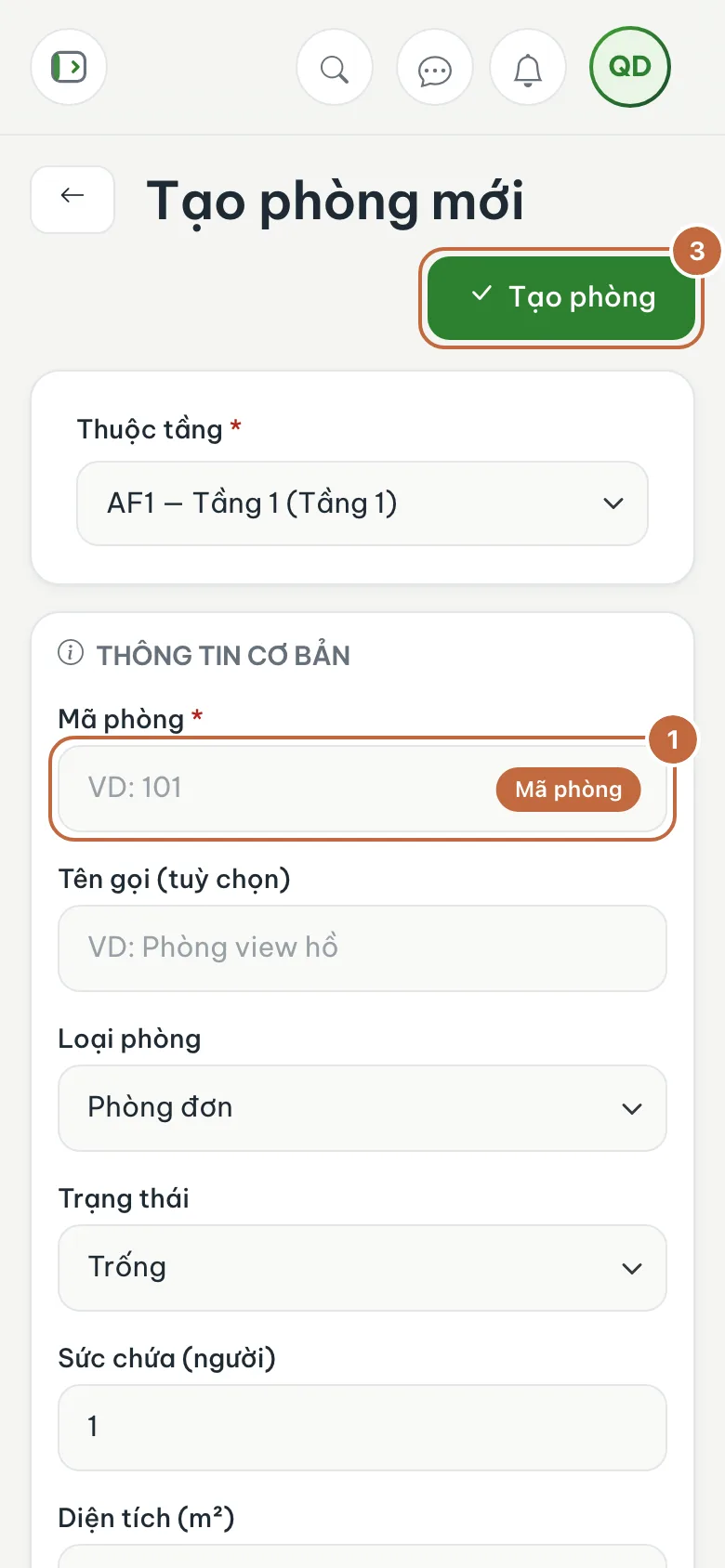
Trên trình duyệt điện thoại, menu bên trái thu lại thành biểu tượng ở góc trên. Các form tạo toà nhà, tầng và phòng đều xếp thành một cột, thao tác tương tự. Việc nhập nhiều phòng liên tiếp sẽ thoải mái hơn trên máy tính.
Câu hỏi thường gặp
Tôi có bắt buộc điền Số tầng khi tạo toà nhà không?
Không. Số tầng chỉ là thông tin tham khảo. Các tầng thật sự được tạo ở khối Tầng & phòng, nên bạn vẫn cần thêm từng tầng ở đó.
Tôi quản lý nhiều toà nhà được không?
Được. Bấm Thêm toà nhà nhiều lần, mỗi toà có tầng và phòng riêng. Hoá đơn và báo cáo có thể lọc theo từng toà.
Phòng đang có người ở, tôi có sửa giá được không?
Sửa giá phòng không làm đổi hợp đồng đang hiệu lực. Giá mới chỉ áp dụng cho hợp đồng tạo sau đó.
Bước tiếp theo
Phòng đã sẵn sàng, giờ hãy đón khách thuê đầu tiên: Thêm khách thuê và tạo hợp đồng →
Bài này có hữu ích không?
Cảm ơn bạn đã góp ý!